
 あげだしもちこ
「ステマ規制」という単語をよく聞くようになりましたね。
ずばり結論からいうと、ステマ規制の対応は必須です!!!
というのも、2023年10月1日から導入されるステルスマーケティング(以降、ステマ)は、消費者に広告・宣伝と気付かれないように行われる広告・宣伝行為のこと。
ステマ規制は、これらの行為を規制するものなんです。
では、万が一ステマ規制に違反した場合にはどうなるのでしょうか???
実は、ステマ規制に違反するということは、景表法5条3号に違反するということになるので、消費者庁などによる、措置命令(景表法7条)や、措置命令に違反した場合の刑事罰(景表法36条等)の対象となってしまうんです(;゚ロ゚);゚ロ゚);゚ロ゚)!!
せっかく楽しくブログ生活をはじめたのに、処罰されてしまうなんて辛いですよね!
ブログやSNSでアフィリエイト商品を紹介する行動をとっている自分たちにとっては、必ず関わってくることなので、見て見ぬふりはできません。
楽天アフィリエイトやAmazonアソシエイトなどの物販、ASPアフィリエイトなどを実践している方は、必ず設定しておきましょうね。
 困っている人
じゃあどうすればいいんだよ!!
 あげだしもちこ
ご心配なく!
実は、とっても簡単にステマ規制に対応できるんです
しかも、一度設定すれば、あとは触らなくてもOKなので、思い立ったらすぐに設定しちゃいましょ。
こちらの記事では、WordPressのブログテーマ「SWELL」を使ったヴァージョンで解説していきますね。
- ブログ 方法①:「お知らせバー」に表示させる
- ブログ 方法②:「PR表記」機能を使用する 簡単でオススメ
- 【おまけ】SNS利用時のステマ規制対策方法
上記2通りのステマ規制の対応方法をお伝えするので、一緒にサクサクっと設定しちゃいましょう!
特に、「ブログ 方法②」は5ステップならぬ5クリックでできます(編集のクリックは除く)ので、オススメです🎵
ブログ 方法①:「お知らせバー」に表示させる
“SWELL”の「お知らせバー」に表示させる方法について解説していきますね。
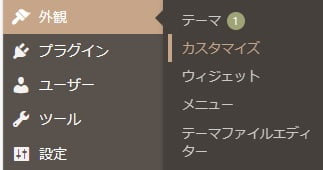
ダッシュボードの「外観」
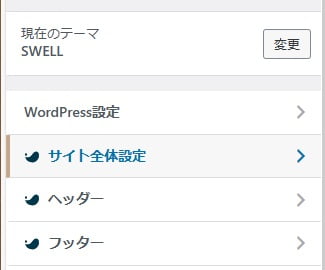
「サイト全体設定」をクリック
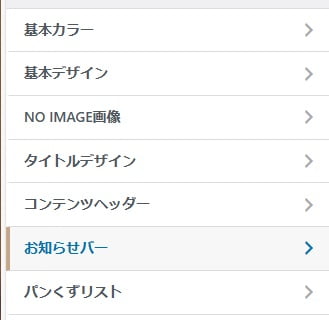
「お知らせバー」をクリック
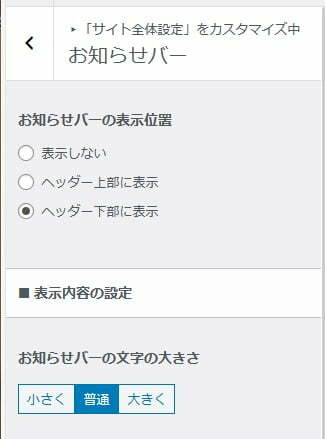
「お知らせバーの表示位置」で、
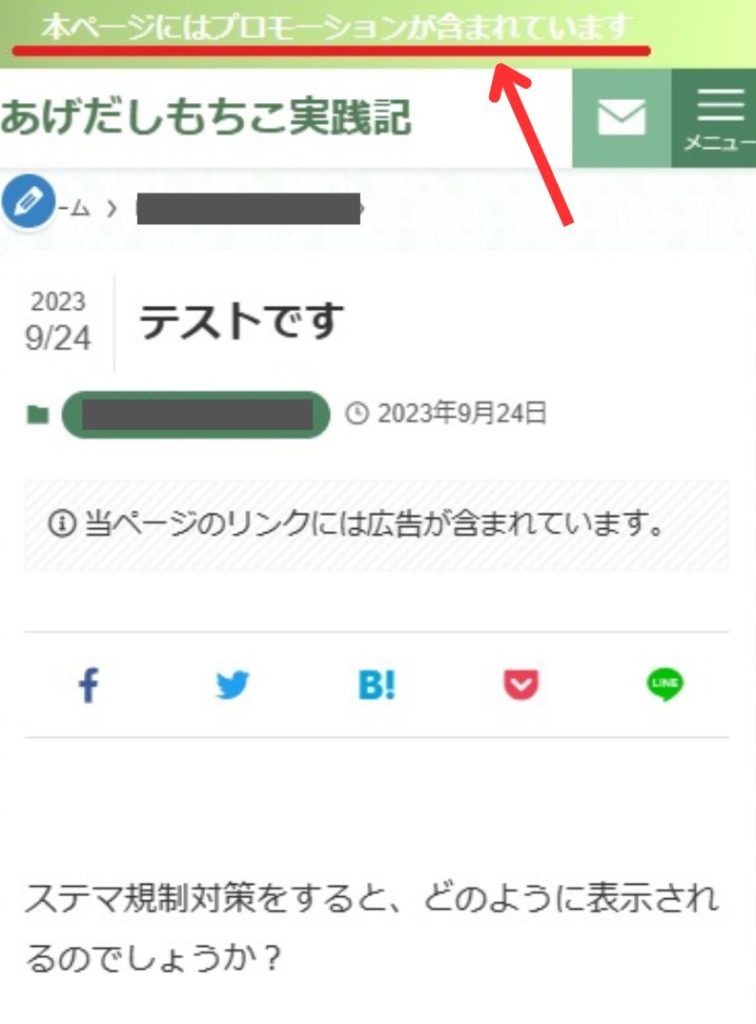
・「ヘッダー上部に表示」
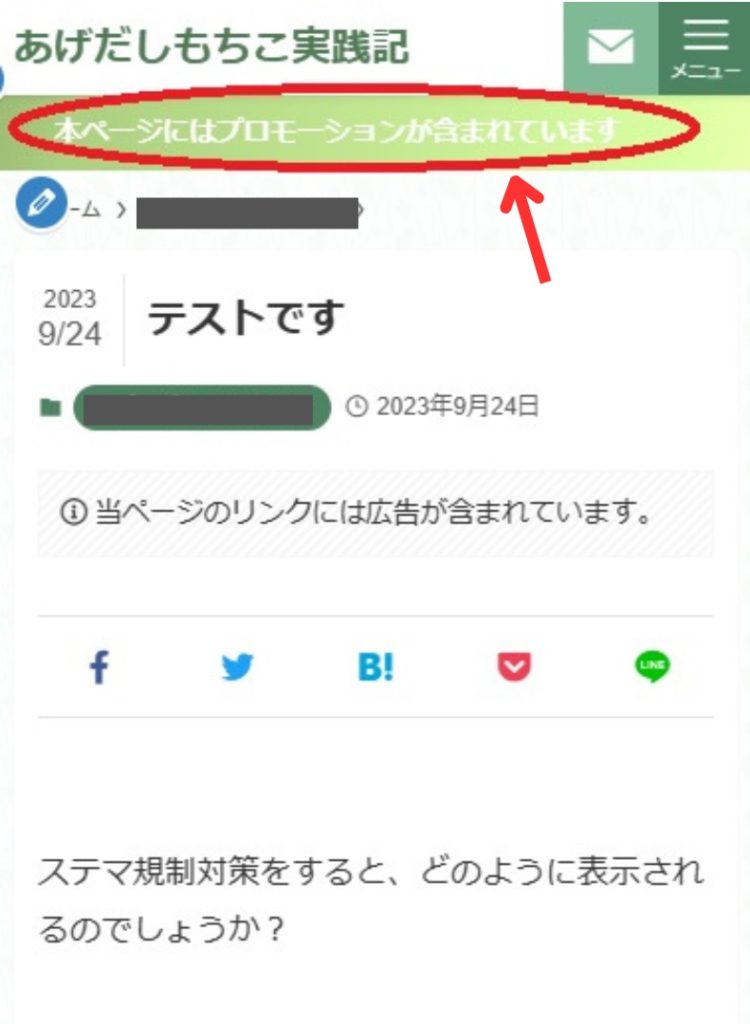
・「ヘッダー下部に表示」
のどちらかを選択
ヘッダー上部に設置したときの見え方
ヘッダー下部に設置したときの見え方
 あげだしもちこ
「お知らせバーの文字の大きさ」については、お好みで変更していきましょう。
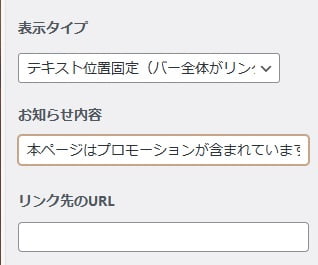
- 表示タイプ:「テキスト位置固定(バー全体がリンク)」でOK
- お知らせ内容:「本ページはプロモーションが含まれています」を入力
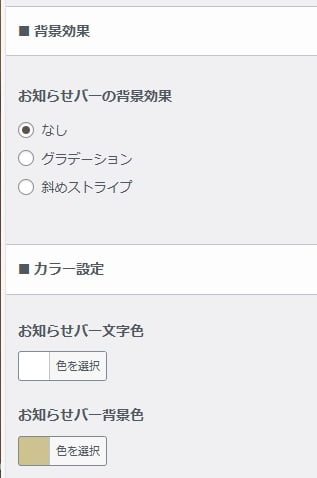
■背景効果
お知らせバーの背景効果:お好みで設定
お知らせバー文字色:お好みで設定
■カラー設定
お知らせバー背景色:お好みで設定
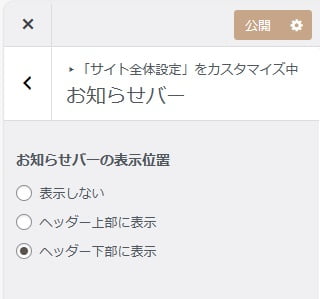
設定変更が終わったら、必ず最後に「公開」ボタンをクリック
 あげだしもちこ
順番にやっていくとそこまで難しい設定ではないですよね!
でも、もうちょっとサクッとしたい!!!
そんな方は、次の「PR表記」機能を使用した設定方法をチェックしてくださいね🎵
ブログ 方法②:「PR表記」機能を使用する
「PR表記」機能は、”SWELL”というWordPressテーマを手掛けた了さんがアップデートしてくださった便利機能!
 あげだしもちこ
これがとっても簡単なので、是非活用してみましょう🎵
まず最初に、“SWELL”が最新版になっているか確認しましょう。
確認する方法は、
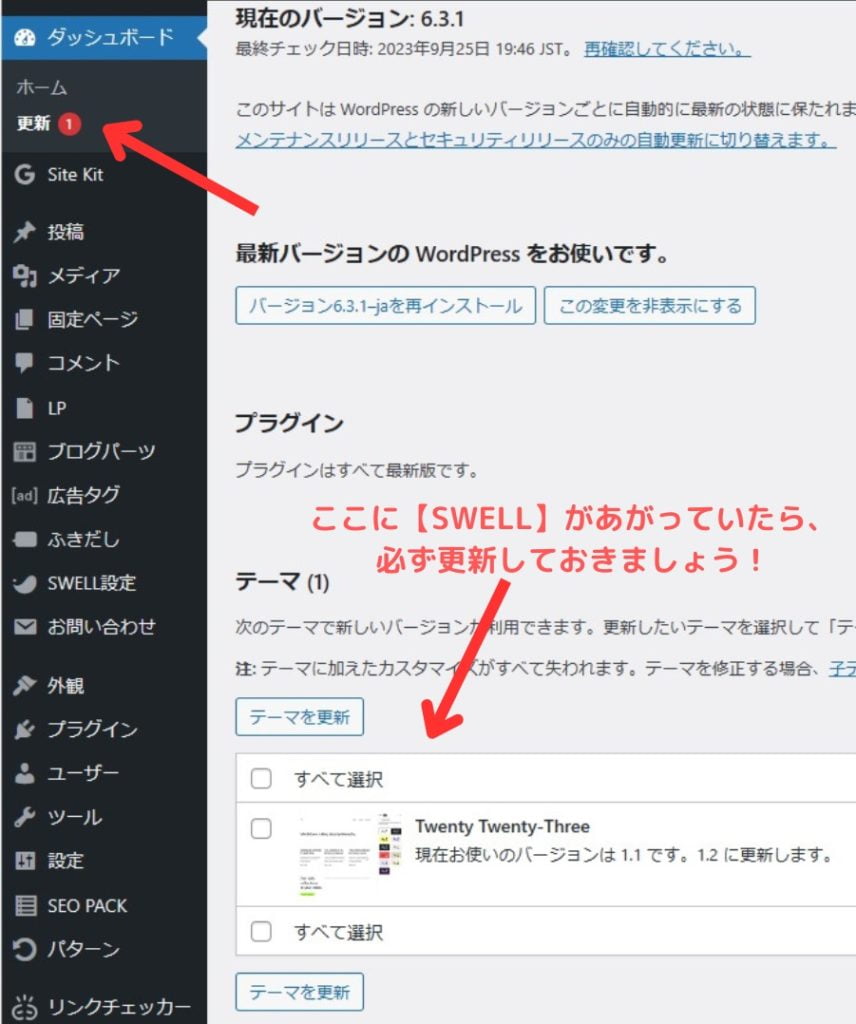
- ダッシュボードの「更新」に数字があがっていないか確認しクリック
- 「テーマ」のところに【SWELL】が表示されていたら、必ず更新しておきましょう
あげだしもちこ【SWELL】が最新版になっていれば、あとは5ステップで設定できますので、一緒におこなっていきましょう🎵

SWELLのダッシュボード画面の「カスタマイズ」クリック
「投稿・固定ページ」クリック
あげだしもちこ補足
「カスタマイズ」ボタンは、
・ダッシュボード上部
・左サイドバーの「外観」の中
上記のどちらからでもOK!
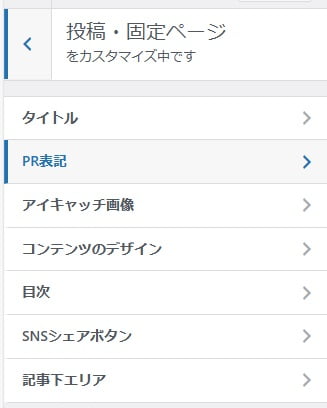
「投稿・固定ページ」内の「PR表記」をクリック
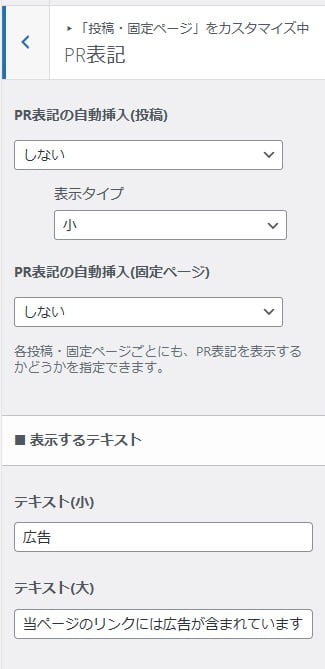
「PR表記」画面で、必要な項目を修正していく
「PR表記」メニューでできること
- 全投稿に対して、デフォルトで「PR表記」を挿入するのかどうか
また、「PR表記」の表示サイズ - 全固定ページに対して、デフォルトで「PR表記」を挿入するのかどうか
- 表示するテキスト
表示する大きさによって、テキスト内容も変更できる
 あげだしもちこ
広告を貼りつけているブログの場合は、これらすべての項目を修正する必要がありますね。
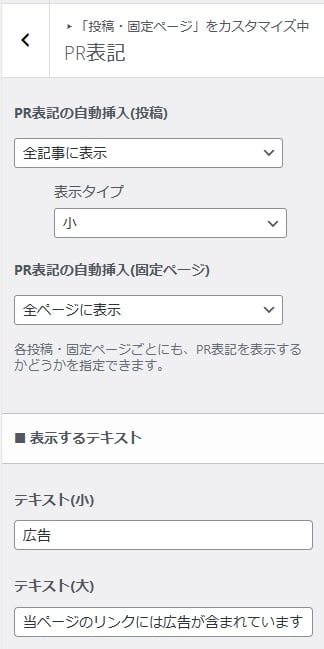
- PR表記の自動挿入(投稿):「全記事に表示」へ変更
- 表示タイプ:お好みで変更
- PR表記の自動挿入(固定ページ):「全ページに表示」へ変更
- テキスト(小):このままでOK
- テキスト(大):このままでOK
あげだしもちこ固定ページ・カテゴリー・タグページに表示されるPR表記は、すべて「大」サイズになりますよ。
設定を変更したら、必ず画面上部にある「公開」ボタンをクリック
上記設定をすると、下記のような「PR表記」になります。
PR表示タイプ:小
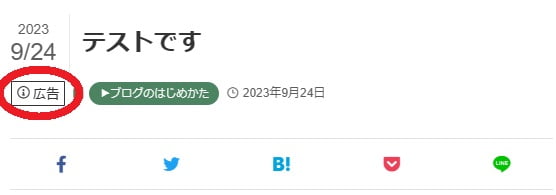
PR表示タイプ:大
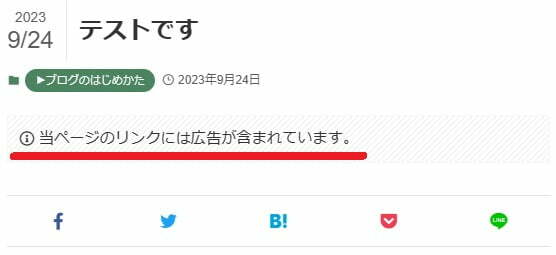
ご自分の好みに合わせて調整していってくださいね。
あげだしもちこ“SWELL”の親切さがにじみ出ていますよね🎵
とっても簡単にできました!
でも実は、各ページごとでも「PR表記」設定ができるので、次で解説しますね。
ブログ 方法②補足:各ページごとのPR表記の切り替え方法
 困っている人
広告を貼っていないページもあるんだけど……
限定したページだけ、「PR表記」を非表示にすることって出来ないの?
あげだしもちこ“SWELL”では、各ページごとの「PR表記」の表示・非表示の切り替えが可能となっていますよ!
しかもとっても簡単です🎵
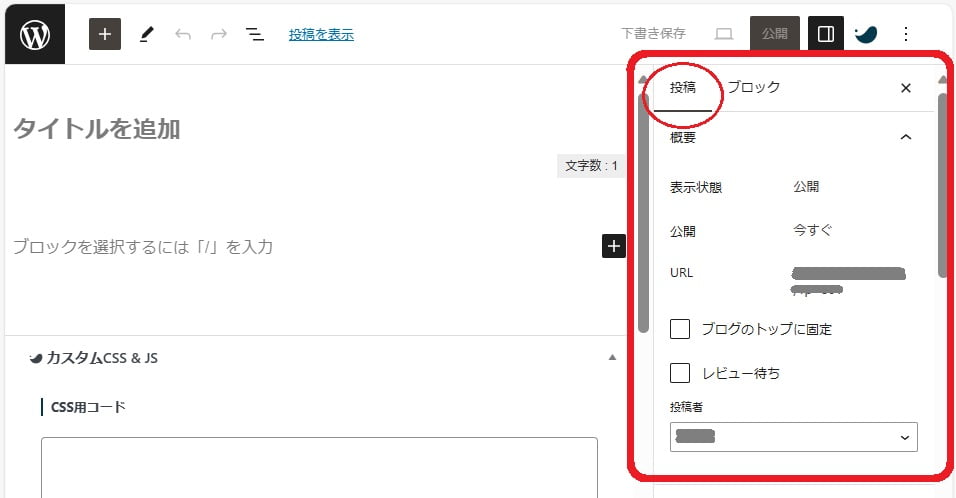
投稿または固定ページの編集画面に移動
編集画面の右サイドバーの「投稿」部分を下にスクロール
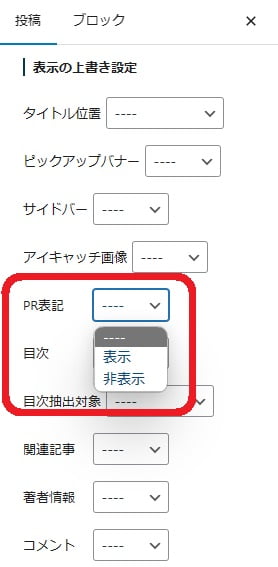
「表示の上書き設定」内に「PR表記」があるので、表示 or 非表示を選択
あげだしもちこもし、編集画面を出すのが面倒な場合は、投稿一覧の「クイック編集」からも設定が可能ですよ。
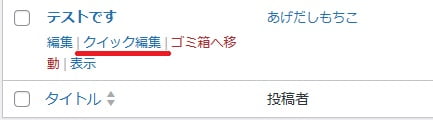
ダッシュボードの「投稿」内の「投稿一覧」をクリック
対象の投稿タイトル部分にマウスを置くと、上記のように「クイック編集」の文字が表示される
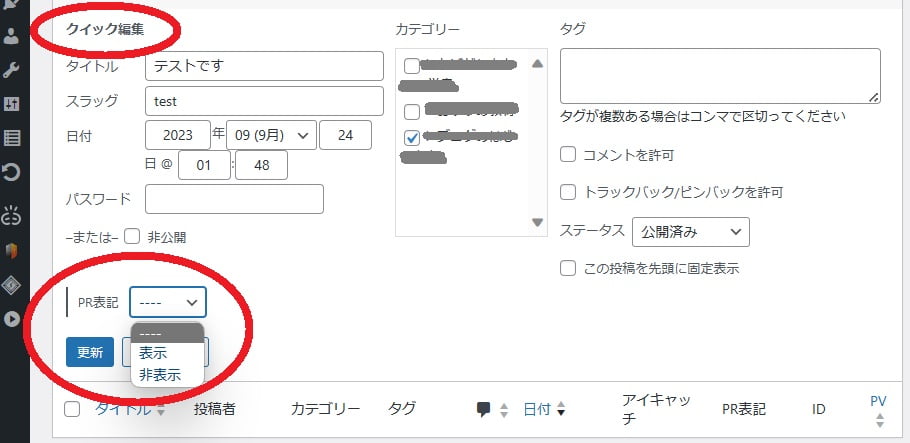
「クイック編集」の下側に「PR表記」が表示
あげだしもちこおつかれさまでした!
これで安心してブログライフを送ることができますね🎵
【おまけ】SNS利用時のステマ規制対策方法
ブログを運営している方の中には、X(旧Twitter)やInstagramといったSNSを利用する方もいます。
SNSを利用して広告を貼りつけた場合にも、ステマ規制対策が必要になってきますのでお伝えしていきますね!
エックスやインスタグラムといったSNSで広告を貼る場合:
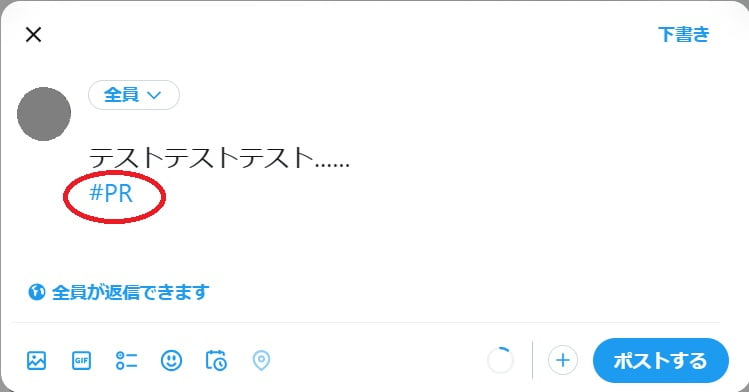
①ハッシュタグに「#PR」「#AD」などを入れる
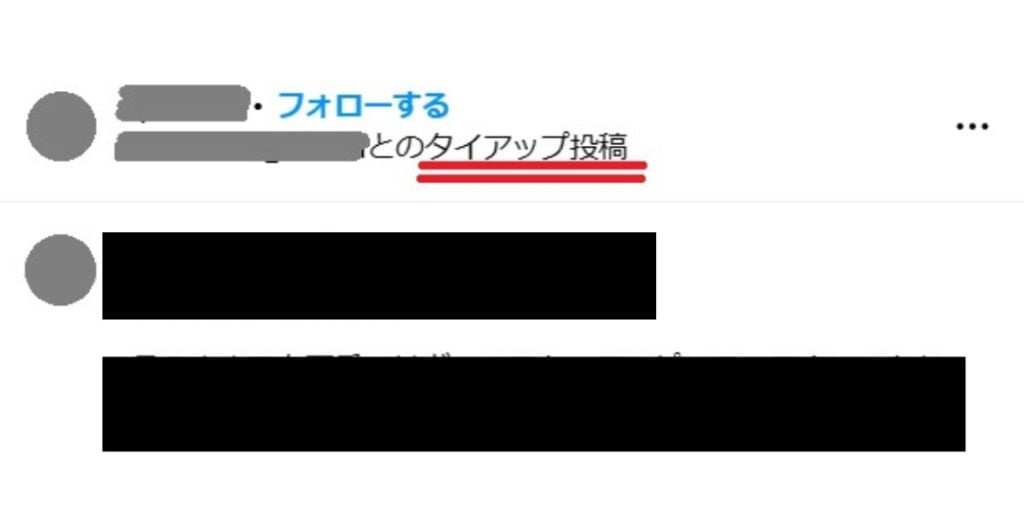
②タイアップ投稿ラベルを設置する
※プロアカウントへの切り替え、一定のフォロワー数や投稿数が必要※
X(旧Twitter)の場合の例
Instagramの場合の例
 あげだしもちこ
見たことある!と感じた方も多いのではないでしょうか。
2023年10月1日以降は、安易に広告を貼ってはいけない!
でも、ルールを守れば貼ることができるので、徹底していきたいですね。
まとめ
日々いろんな決まりごとが変化していくため大変ですよね。。。
「ステマ規制」という言葉をきいて、正直「むずかしそう…」「自分に関係あるの?ないの?」と悩んだのではないでしょうか?
自分は関係ないと思っていました(苦笑)
蓋をあけたら、楽しいブログ生活をするには切り離すことができないものだと知りましたし、常日頃からアンテナは高くしていないといけないと痛感した瞬間でした。
これからも、ルールを守って楽しいブログライフを送りましょうね🎵