
 あげだしもちこ
どうも、
あげだしもちこです!
SNS媒体として欠かせない存在の「X(旧 Twitter)」。
しかし、
 困っている人
何も設定を触っていないのに突然すべて英語表記になった!?
 困っている人
普段と違う場所からXにログインしたら、すべて英語表記になった!?
こんな症状にでくわすことがあります。
実は自分も、何度かこの現象にでくわし焦ったものです。。。
 あげだしもちこ
英語の勉強になるからいいか……
とかいう余裕はなく、
さっさと慣れた日本語表記に戻したいですよね!!
そこでこの記事では、X(旧 Twitter)の英語表記になってしまう現象に対し、英語から日本語表記に戻す方法について解説していきますね。
目次
X(旧Twitter)の英語表記を日本語に戻す簡単6ステップ!
 あげだしもちこ
ここでは、パソコンのブラウザ版で解説していきますね。
スマホからの画面と比較して若干の見え方の違いはありますが、ほぼほぼ同じなので安心してください。
STEP
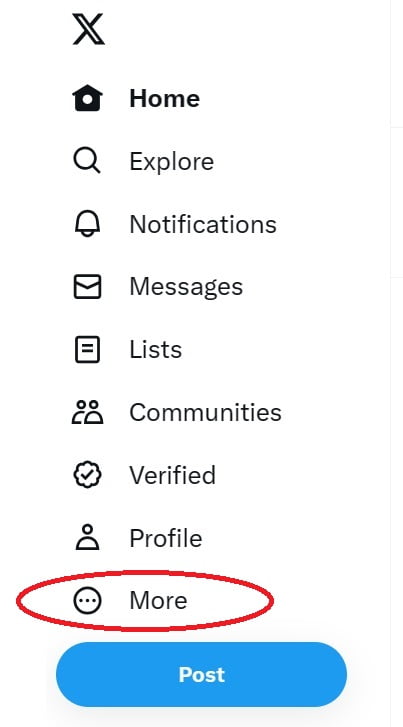
X(旧 Twitter)の左サイドにある「(・・・)More」をクリック
STEP
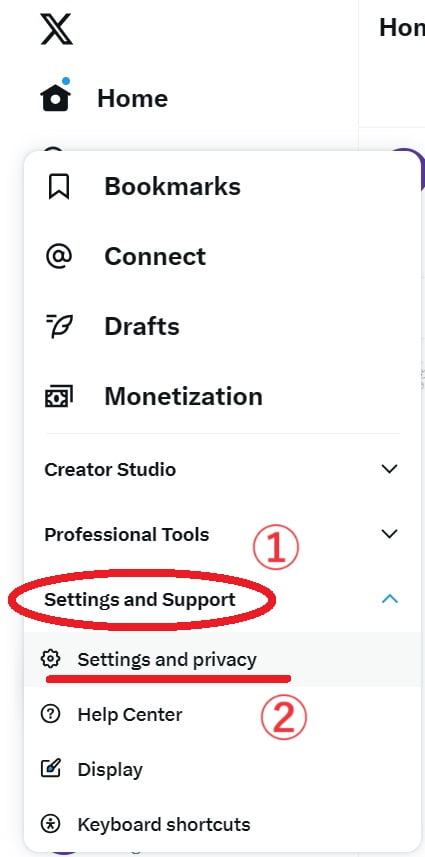
①「Settings and Support(設定とサポート)」をクリック
②「Settings and privacy(設定とプライバシー)」をクリック
②「Settings and privacy(設定とプライバシー)」をクリック
STEP
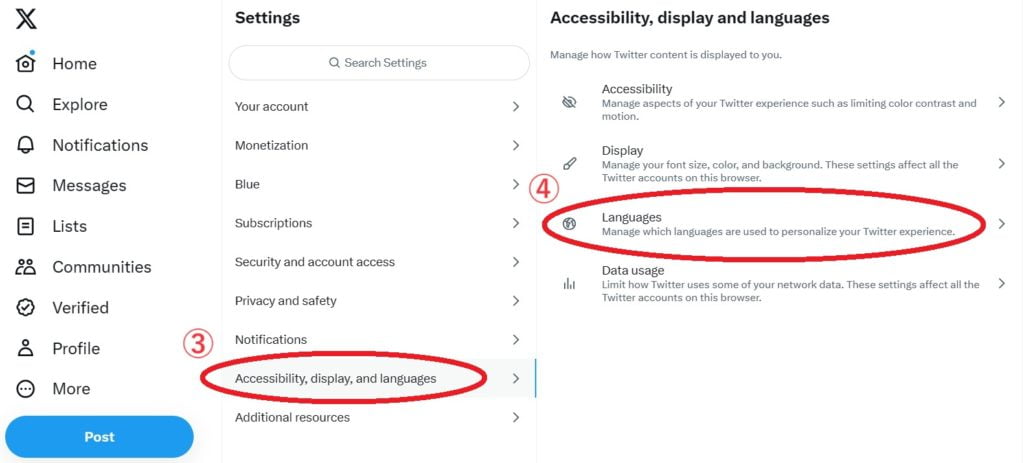
③「Accessibility,display,and languages(アクセシビリティ、ディスプレイ、言語)」をクリック
④「Languages(言語)」をクリック
④「Languages(言語)」をクリック
STEP
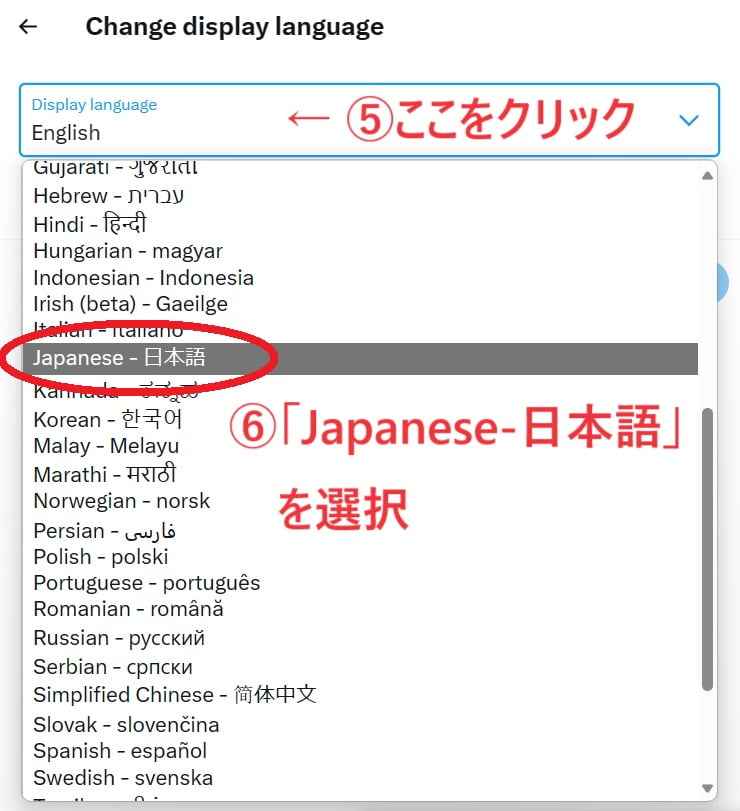
「Display language(表示言語)」内の赤枠のところをクリック

STEP
⑤「English(英語)」の部分をクリック
プルダウンでいろんな言語が出てくるので、⑥「Japanese-日本語」を選択
プルダウンでいろんな言語が出てくるので、⑥「Japanese-日本語」を選択
STEP
「Save」をクリックして状態を保存
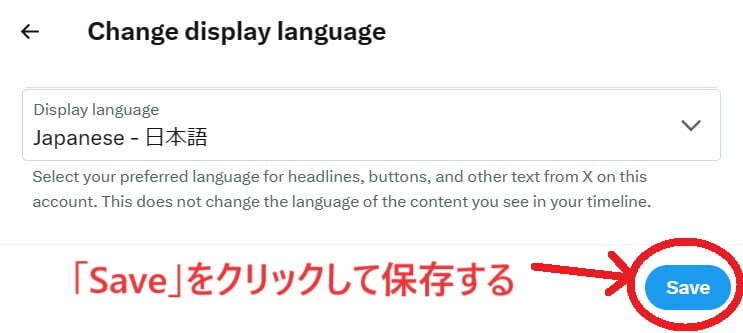
すると、自動的に日本語表記のX(旧 Twitter)画面に切り替わります🎵
 あげだしもちこ
おつかれさまでした!
これで安心してX活動が行えますね♬
まとめ
こちらの記事では、下記のようなことがわかりますよ!
- ▶X(旧Twitter)の英語表記を日本語に戻す簡単6ステップ!
⇒簡単6ステップで完了しますので、本文を参照くださいね♬
 あげだしもちこ
突然の英語表記はかなり焦るのでほんと勘弁してほしいですよね(汗)
でも、万が一X(旧 Twitter)が英語表記になってしまっても、思いのほか簡単に日本語表記に戻せることが分かりましたね!
今後同じような現象が起こっても、落ち着いて対処していきましょう。
あげだしもちこ最後までお読み頂き、ありがとうございました🎵