

 あげだしもちこ
どうも!
あげだしもちこです。
2023年7月24日に「Twitter(ツイッター)」が「X(エックス)」に社名を変更しました。
こちらの「X」を使用している方も多いと思いますが、
 あげだしもちこ
あれ?
WordPressの記事の中に、X(旧Twitter)が埋め込めない???
昨日まで大丈夫だったのに???
こんな現象が起こり、困っている方が続出!?
かく言う自分も、すごく焦った一人です( ; -᷄ ω-᷅)
そこでこの記事では、WordPress(ワードプレス)のテーマ【SWELL】の方で、記事の中にX(旧Twitter)が埋め込みできなくなった原因と対処法についてお伝えしていきますね!
結論からいうと、
Xの埋め込みアドレス内の
「x.com」 「twitter.com」に変更することで埋め込み可能!
という、意外とシンプルな解決法です!
次で解説していきますね。
【2023年版】WordPressにX(旧Twitter)の埋め込みが表示されない原因とは?|SWELL ver.
 あげだしもちこ
ここでは、
WordPress(ワードプレス)のテーマ「SWELL」の場合で説明していきますよ。
WordPress(ワードプレス)の記事に、X(旧Twitter)が埋め込みできなくなった原因としては、2023年7月24日に「Twitter(ツイッター)」から「X(エックス)」に社名を変更したことが理由にあります。
もちろん過去には、ブログ記事にTwitterが埋め込みできない現象が報告されるということがありました。
それらは、
- Twitter側の不具合
- ツイートが削除されている
- アカウント設定が非公開に変更された など
といった理由があります。
しかし、2023年に突然起こったX(旧Twitter)がブログに埋め込みできない現象については、社名が変更し、アドレスが変わったことが関わっているんです!
 あげだしもちこ
自分は、2023年9月中旬に突然 X(旧Twitter)の埋め込みができなくなり焦りました(汗)
【2023年版】WordPressにX(旧Twitter)の埋め込みが表示されない対処法|SWELL ver.
冒頭でもお伝えしたとおり、WordPressにX(旧Twitter)の埋め込みができないときの対処法は、コチラ()
Xの埋め込みアドレス内の、「x.com」 「twitter.com」に変更することで埋め込み可能!
 あげだしもちこ
詳しく解説していきますね。
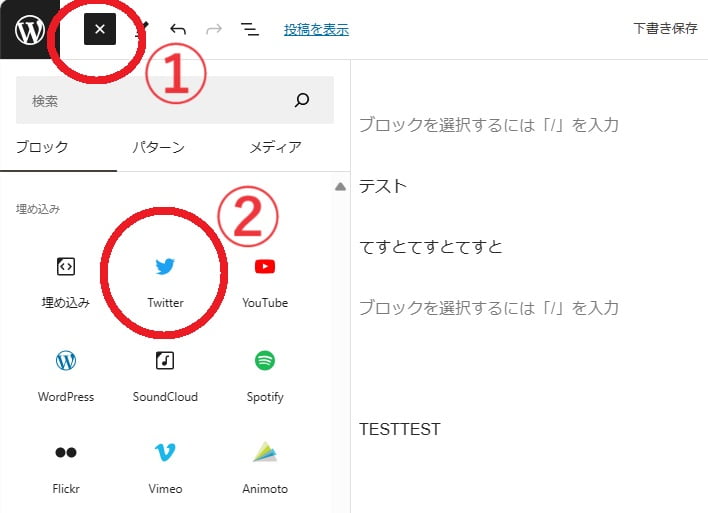
投稿・固定ページ編集画面で①のブロック挿入ツールをクリック
「埋め込み」にある②「Twitter」をクリックして追加
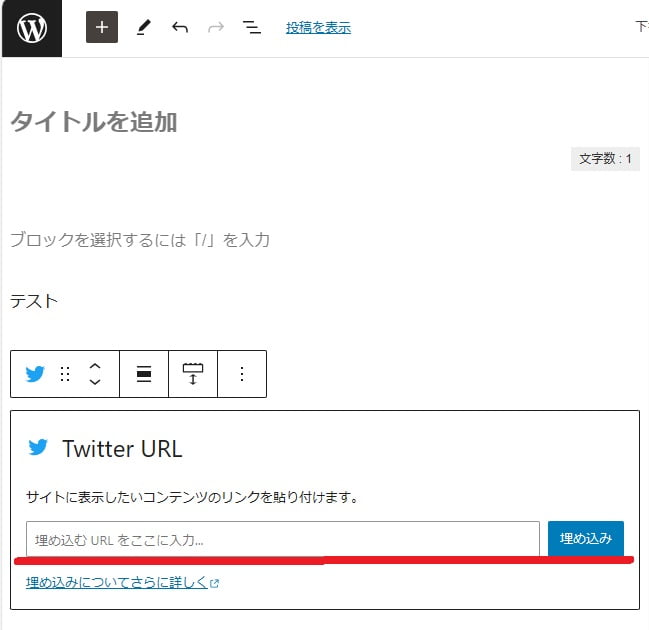
赤ラインのところに埋め込みたいX(旧Twitter)のアドレスを貼り付け、「埋め込み」ボタンを押す
あげだしもちこところが、
「このコンテンツを埋め込めませんでした。」
と表示されてしまいますね(汗)

上記の赤ラインのところが「x.com」となっているので、手動で「twitter.com」に書き換えます
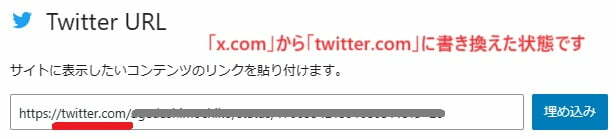
「twitter.com」に書き換えたら、「埋め込み」ボタンをクリックして完了
 あげだしもちこ
意外と、
「あ、これだけのことなの!?」
と拍子抜けしちゃいますね。
ただ、この手作業がいちいち面倒くさいのも正直なところです。
いずれは、ブログテーマ「SWELL」のアップデートで改善される可能性がありますから、一時的なものとして対処していきましょう。
どうしてもブログ記事を書いていると、X(旧Twitter)の埋め込みって必要ですからね!
まとめ
この記事では、下記のようなことがわかりますよ!
- ▶WordPress(ブログテーマ:SWELL)にX(旧Twitter)の埋め込みが表示されない原因とは?
⇒ 「Twitter」が「X」に社名を変更したため - ▶WordPress(ブログテーマ:SWELL)にX(旧Twitter)の埋め込みが表示されない対処法とは?
⇒ Xの埋め込みアドレス内の「x.com」を「twitter.com」に変更
ちょっとした違いですが、原因がわからないとかなり焦る案件です。。。
しばらくは少しの手間がかかりますが、ブログテーマ「SWELL」さんがアップデートしてくださるのを待ちましょうね🎵
 あげだしもちこ
おつかれさまでした!